

Baterai laptop yang awalnya mampu bertahan hingga 6–8 jam mungkin mulai terasa cepat habis setelah digunakan selama beberapa tahun. Bahkan, ada laptop yang persentase baterainya masih menunjukkan 50 persen, tetapi tiba-tiba mati ketika digunakan untuk bekerja.
Kondisi tersebut bisa menjadi tanda bahwa kesehatan baterai atau battery health mulai menurun.
Kabar baiknya, pengguna tidak perlu langsung memasang aplikasi tambahan untuk mengetahui kondisi baterai laptop. Windows sudah menyediakan fitur bawaan bernama Battery Report yang dapat digunakan untuk memeriksa kapasitas baterai, riwayat penggunaan, hingga perkiraan penurunan daya baterai.
Lantas, bagaimana cara cek battery health laptop Windows 10 dan Windows 11? Bagaimana pula cara mengetahui apakah baterai laptop masih sehat atau sudah waktunya diganti?
Berikut panduan lengkapnya.
Apa Itu Battery Health Laptop?
Battery health adalah indikator yang menunjukkan kemampuan baterai dalam menyimpan energi dibandingkan dengan kapasitas awal ketika baterai masih baru. Dengan kata lain, battery health membantu pengguna mengetahui seberapa besar kapasitas baterai yang masih tersedia setelah mengalami proses penggunaan dan pengisian daya berulang kali.
Sebagai contoh, sebuah laptop memiliki baterai dengan kapasitas awal 50.000 mWh. Setelah digunakan selama beberapa tahun, kapasitas maksimum yang masih bisa ditampung hanya 40.000 mWh. Artinya, kesehatan baterai laptop tersebut berada di angka 80 persen.
Semakin tinggi persentase battery health, semakin besar pula kemampuan baterai dalam menyimpan daya dibandingkan kapasitas awalnya.
Perlu dipahami bahwa battery health berbeda dengan persentase baterai yang terlihat pada ikon Windows. Persentase baterai menunjukkan jumlah daya yang tersisa saat ini, sedangkan battery health menunjukkan kondisi kapasitas baterai dalam jangka panjang.
Cara Cek Battery Health Laptop Windows 11 dan Windows 10
Cara paling praktis untuk mengetahui kesehatan baterai laptop Windows adalah menggunakan fitur Battery Report melalui Command Prompt.
Fitur ini merupakan utilitas bawaan Windows sehingga pengguna tidak perlu mengunduh atau memasang aplikasi pihak ketiga.
Berikut langkah-langkahnya.
1. Buka Command Prompt
Pertama, tekan tombol Windows pada keyboard, kemudian ketik Command Prompt atau CMD pada kolom pencarian Setelah aplikasi muncul, klik kanan pada Command Prompt dan pilih Run as administrator. Jika muncul jendela konfirmasi, pilih Yes.
Pengguna Windows 11 juga dapat menggunakan Windows Terminal atau PowerShell untuk menjalankan perintah yang sama.
2. Masukkan Perintah Battery Report
Setelah Command Prompt terbuka, masukkan perintah berikut:
powercfg /batteryreport
Tekan Enter untuk menjalankan perintah tersebut.
Windows akan memproses informasi baterai dan membuat sebuah laporan dalam format HTML. Apabila proses berhasil, Command Prompt akan menampilkan lokasi penyimpanan file Battery Report.
3. Buka File Battery Report
Selanjutnya, buka File Explorer dan cari file bernama battery-report.html sesuai lokasi yang ditampilkan Command Prompt. Pada umumnya, file tersebut tersimpan di folder pengguna Windows, misalnya:
C:\Users\NamaPengguna\battery-report.html
Klik dua kali file tersebut. Windows akan membukanya menggunakan browser seperti Microsoft Edge atau Google Chrome. Di dalam laporan tersebut, pengguna dapat melihat berbagai informasi mengenai kondisi dan riwayat penggunaan baterai laptop.
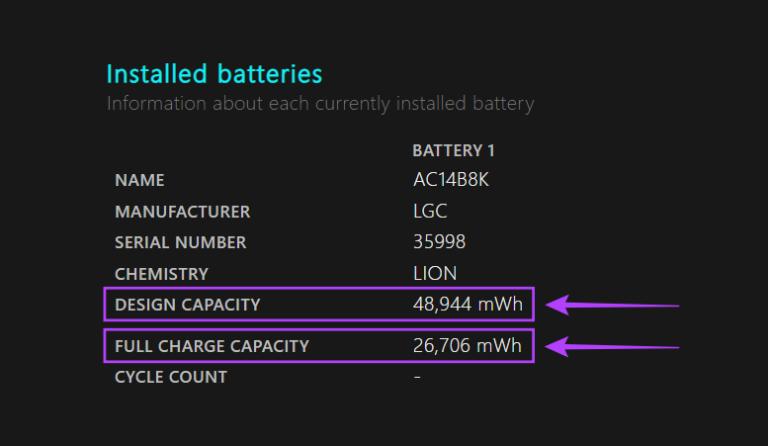
4. Periksa Bagian Installed Batteries
Setelah Battery Report terbuka, cari bagian Installed Batteries.
Bagian ini memuat informasi penting mengenai kapasitas baterai, di antaranya:
- Design Capacity: Kapasitas baterai yang dirancang oleh produsen ketika masih baru.
- Full Charge Capacity: Kapasitas maksimum yang saat ini masih dapat ditampung baterai ketika terisi penuh.
- Cycle Count: Jumlah siklus pengisian baterai, apabila informasi tersebut didukung dan dilaporkan oleh perangkat.
Dua informasi pertama merupakan data utama yang digunakan untuk menghitung estimasi kesehatan baterai laptop.
5. Hitung Persentase Battery Health
Untuk mengetahui persentase kesehatan baterai, pengguna dapat membandingkan Full Charge Capacity dengan Design Capacity. Gunakan rumus berikut:
Battery Health = (Full Charge Capacity ÷ Design Capacity) × 100%
Sebagai contoh, sebuah laptop memiliki spesifikasi kapasitas baterai sebagai berikut:
- Design Capacity: 50.000 mWh
- Full Charge Capacity: 40.000 mWh
Maka perhitungannya:
(40.000 ÷ 50.000) × 100% = 80%
Dengan demikian, estimasi battery health laptop tersebut adalah 80 persen.
Artinya, baterai masih mampu menyimpan sekitar 80 persen dari kapasitas awal yang dirancang oleh produsen.
Cara Membaca Hasil Battery Health Laptop
Setelah mengetahui persentase kesehatan baterai, langkah berikutnya adalah memahami apakah kondisi tersebut masih tergolong baik atau sudah membutuhkan perhatian.
Sebagai panduan praktis, berikut gambaran kondisi battery health laptop berdasarkan kapasitas yang tersisa.
| Battery Health | Kondisi | Keterangan |
|---|---|---|
| 90–100% | Sangat baik | Kapasitas baterai masih mendekati kondisi awal |
| 80–89% | Baik | Sudah mengalami penurunan, tetapi umumnya masih layak digunakan |
| 70–79% | Mulai menurun | Daya tahan baterai mungkin terasa berkurang |
| 50–69% | Kurang baik | Perlu mempertimbangkan pemeriksaan atau penggantian |
| Di bawah 50% | Sangat menurun | Kapasitas baterai sudah jauh berkurang |
Angka tersebut merupakan panduan praktis, bukan standar diagnosis universal untuk semua merek laptop.
Sebagai gambaran, HP menjelaskan bahwa baterai umumnya dianggap mengalami keausan ketika kesehatannya turun di bawah sekitar 80 persen. Namun, keputusan penggantian tetap perlu mempertimbangkan usia baterai, hasil diagnostik produsen, kebutuhan penggunaan, dan kondisi fisiknya.
Satu hal yang perlu diperhatikan: baterai dengan kesehatan 80 persen belum tentu harus langsung diganti. Jika laptop masih mampu bertahan sesuai kebutuhan dan tidak menunjukkan gejala kerusakan, baterai tersebut masih dapat digunakan.
Cara Cek Battery Health Laptop Berdasarkan Merek
Selain menggunakan Battery Report Windows, beberapa produsen laptop menyediakan aplikasi atau fitur diagnostik bawaan untuk memeriksa kondisi baterai.
Berikut beberapa alternatif yang dapat digunakan.
1. Cek Battery Health Laptop ASUS
Pengguna laptop ASUS dapat memanfaatkan aplikasi MyASUS untuk memeriksa kondisi perangkat, termasuk baterai pada model yang mendukung fitur tersebut.
Caranya:
- Buka aplikasi MyASUS.
- Pilih System Diagnosis.
- Cari pemeriksaan Battery atau Battery Health.
- Jalankan pemeriksaan dan tunggu hasilnya.
Pada perangkat yang mendukung, hasil pemeriksaan dapat menunjukkan kondisi baterai seperti Good, Normal, atau Poor.
Nama menu dan ketersediaan fitur dapat berbeda tergantung model serta versi aplikasi MyASUS.
2. Cek Battery Health Laptop Acer
Pengguna Acer dapat menggunakan Acer Care Center apabila aplikasi tersebut tersedia dan didukung oleh model laptop yang digunakan.
Beberapa perangkat Acer menyediakan fitur pemeriksaan kondisi baterai melalui aplikasi bawaan tersebut.
Jika fitur pemeriksaan baterai tidak tersedia, pengguna tetap dapat memanfaatkan Battery Report Windows dengan perintah powercfg /batteryreport.
3. Cek Battery Health Laptop Lenovo
Laptop Lenovo tertentu menyediakan fitur pemeriksaan baterai melalui Lenovo Vantage.
Langkah umumnya:
- Buka Lenovo Vantage.
- Masuk ke bagian Device atau Power.
- Cari informasi Battery Details atau Battery Health.
- Periksa kondisi baterai dan informasi kapasitas yang tersedia.
Fitur yang ditampilkan dapat berbeda berdasarkan seri dan generasi laptop Lenovo.
4. Cek Battery Health Laptop HP
Pengguna laptop HP dapat memanfaatkan HP Support Assistant atau HP PC Hardware Diagnostics.
Pada beberapa perangkat, pemeriksaan juga dapat dilakukan melalui menu HP PC Hardware Diagnostics UEFI.
Pengguna dapat menjalankan Battery Check untuk mengetahui apakah baterai berada dalam kondisi normal atau memerlukan pemeriksaan lebih lanjut.
5. Cek Battery Health Laptop Dell
Dell menyediakan beberapa cara untuk memeriksa kesehatan baterai, antara lain melalui aplikasi SupportAssist dan BIOS/UEFI.
Pada sejumlah model, pengguna dapat melihat Battery Health melalui BIOS dengan menekan tombol F2 ketika laptop dinyalakan atau di-restart.
Selain itu, pengguna Dell juga dapat menggunakan Battery Report Windows untuk melihat kapasitas desain dan kapasitas pengisian penuh.
Cara Cek Battery Health Laptop MacBook
Berbeda dengan Windows, macOS menyediakan informasi kesehatan baterai secara langsung melalui pengaturan sistem.
Berikut langkah-langkahnya:
- Klik menu Apple pada pojok kiri atas layar.
- Pilih System Settings.
- Masuk ke menu Battery.
- Cari bagian Battery Health.
- Periksa informasi kondisi baterai yang ditampilkan.
Pada MacBook yang mendukungnya, pengguna juga dapat melihat Maximum Capacity untuk mengetahui kapasitas baterai dibandingkan ketika masih baru.
Apple menampilkan beberapa status, di antaranya:
- Normal: Baterai berfungsi sebagaimana mestinya.
- Service Recommended: Kemampuan baterai dalam menyimpan daya sudah menurun atau baterai tidak berfungsi secara normal sehingga perlu dipertimbangkan untuk mendapatkan layanan pemeriksaan.
Untuk melihat jumlah siklus pengisian baterai, tekan dan tahan tombol Option, kemudian klik menu Apple dan pilih System Information. Setelah itu, masuk ke bagian Hardware, pilih Power, lalu periksa Cycle Count.
Apa Itu Battery Cycle Count dan Mengapa Penting?
Selain kapasitas baterai, pengguna juga perlu memahami istilah Battery Cycle Count.
Battery Cycle Count merupakan jumlah siklus penggunaan baterai yang telah terpakai selama masa pemakaian laptop.
Satu siklus tidak selalu berarti baterai diisi dari 0 persen hingga 100 persen dalam satu kali pengisian.
Sebagai contoh, pengguna memakai 50 persen daya baterai pada hari pertama, kemudian mengisi ulang hingga penuh. Pada hari berikutnya, pengguna kembali menggunakan 50 persen daya.
Jika digabungkan, penggunaan tersebut setara dengan satu siklus pengisian baterai.
Jumlah siklus dapat membantu memperkirakan tingkat pemakaian baterai. Namun, batas siklus berbeda-beda tergantung jenis baterai dan model laptop.
Oleh karena itu, Cycle Count sebaiknya tidak dijadikan satu-satunya patokan untuk menentukan apakah baterai harus diganti.
Ciri-Ciri Battery Health Laptop Mulai Rusak
Selain memeriksa laporan kapasitas baterai, pengguna juga perlu memperhatikan gejala yang muncul ketika laptop digunakan.
Berikut beberapa tanda baterai laptop mulai mengalami penurunan kondisi.
1. Baterai lebih cepat habis
Laptop yang sebelumnya mampu digunakan selama 5–6 jam tanpa charger kini hanya bertahan 1–2 jam untuk aktivitas serupa. Kondisi ini dapat mengindikasikan kapasitas baterai telah menurun.
2. Persentase baterai tidak stabil
Persentase baterai terkadang turun secara tidak wajar, misalnya dari 40 persen langsung menjadi 15 persen. Hal tersebut dapat menunjukkan adanya masalah pada baterai atau sistem pembacaan dayanya.
3. Laptop mati secara tiba-tiba
Laptop yang mati ketika indikator baterai masih menunjukkan daya tersisa perlu diperiksa lebih lanjut. Salah satu kemungkinan penyebabnya adalah penurunan kemampuan baterai dalam mempertahankan tegangan.
4. Baterai tidak dapat terisi penuh
Baterai yang terus berhenti pada persentase tertentu belum tentu rusak. Beberapa laptop memiliki fitur Battery Conservation atau Charge Limit untuk membatasi pengisian daya demi menjaga umur baterai.
Namun, jika pembatasan tersebut tidak aktif dan baterai tetap mengalami masalah pengisian, pemeriksaan lebih lanjut diperlukan.
5. Baterai mengalami pembengkakan
Ini merupakan tanda yang paling perlu diwaspadai. Baterai yang menggembung dapat menekan bagian casing, touchpad, atau keyboard laptop.
Jika menemukan kondisi tersebut, segera hentikan penggunaan dan pengisian daya. Jangan menekan, menusuk, atau mencoba membongkar baterai sendiri. Mintalah bantuan teknisi atau pusat servis resmi.
Tips Menjaga Battery Health Laptop Agar Tidak Cepat Menurun
Baterai laptop menggunakan teknologi lithium-ion atau lithium-polymer yang secara alami mengalami penurunan kapasitas seiring waktu dan penggunaan.
Meskipun penurunan tersebut tidak dapat dihentikan sepenuhnya, ada beberapa kebiasaan yang dapat membantu memperlambat proses penuaan baterai.
1. Hindari suhu laptop yang terlalu panas
Panas berlebih dapat mempercepat penurunan kapasitas baterai. Pastikan ventilasi laptop tidak tertutup dan hindari meletakkan laptop di atas permukaan yang menghambat sirkulasi udara.
2. Gunakan fitur pembatas pengisian daya
Beberapa laptop ASUS, Lenovo, Acer, dan merek lainnya memiliki fitur pembatas pengisian daya. Fitur ini memungkinkan pengguna membatasi pengisian, misalnya hingga 80 persen, terutama ketika laptop sering digunakan dalam kondisi terhubung ke charger.
3. Hindari membiarkan baterai kosong terlalu lama
Baterai yang dibiarkan dalam kondisi kosong untuk waktu lama dapat mengalami masalah akibat pengosongan daya yang terlalu dalam.
Jika laptop tidak digunakan dalam waktu lama, simpan dengan tingkat daya sekitar 40–60 persen di tempat yang sejuk dan kering.
4. Gunakan charger yang sesuai
Gunakan adaptor dengan spesifikasi daya dan kompatibilitas yang sesuai dengan rekomendasi produsen laptop.
5. Aktifkan fitur Smart Charging jika tersedia
Windows dan sejumlah produsen laptop menyediakan fitur pengelolaan pengisian daya untuk membantu memperpanjang usia baterai.
Pengguna dapat mengaktifkannya melalui pengaturan Windows atau aplikasi resmi masing-masing produsen.
FAQ Seputar Cara Cek Battery Health Laptop
1. Bagaimana cara cek battery health laptop tanpa aplikasi?
Pengguna Windows 10 dan Windows 11 dapat memeriksa kesehatan baterai tanpa memasang aplikasi tambahan. Caranya dengan membuka Command Prompt, mengetik powercfg /batteryreport, lalu membuka file HTML yang dihasilkan Windows.
2. Berapa persen battery health laptop yang masih bagus?
Battery health 80 persen atau lebih umumnya masih tergolong layak digunakan. Namun, kondisi sebenarnya tetap perlu dilihat berdasarkan usia baterai, daya tahan penggunaan, dan hasil pemeriksaan perangkat.
3. Apakah battery health laptop bisa kembali 100 persen?
Secara umum, battery health tidak dapat dikembalikan menjadi 100 persen hanya dengan mengatur ulang Windows atau melakukan kalibrasi. Kapasitas yang sudah hilang akibat penuaan kimiawi baterai tidak dapat dipulihkan melalui perangkat lunak. Penggantian baterai merupakan solusi ketika kapasitas sudah menurun secara signifikan.
4. Apakah perintah powercfg /batteryreport aman digunakan?
Ya. Perintah tersebut merupakan fitur diagnostik bawaan Windows yang digunakan untuk menghasilkan laporan baterai. Perintah ini tidak menghapus file pribadi maupun mengubah kapasitas fisik baterai.
5. Mengapa Full Charge Capacity lebih kecil daripada Design Capacity?
Hal tersebut merupakan kondisi yang wajar pada baterai yang sudah digunakan. Seiring bertambahnya usia dan siklus pemakaian, kemampuan baterai lithium-ion dalam menyimpan energi akan berkurang.
6. Apakah laptop yang selalu dicas akan membuat baterai cepat rusak?
Tidak selalu. Laptop modern umumnya memiliki sistem pengelolaan pengisian daya. Namun, suhu tinggi dan kondisi baterai yang terus berada pada tingkat pengisian penuh dalam jangka panjang dapat mempercepat penuaan baterai. Gunakan fitur pembatas pengisian jika tersedia.
7. Apakah battery cycle count yang tinggi berarti baterai rusak?
Tidak selalu. Cycle Count menunjukkan jumlah siklus penggunaan baterai, bukan diagnosis kerusakan secara langsung. Penilaian harus mempertimbangkan kapasitas yang tersisa, batas siklus sesuai model, dan hasil pemeriksaan produsen.
Kesimpulan
Memeriksa battery health laptop merupakan salah satu cara sederhana untuk mengetahui kondisi baterai dan memperkirakan penurunan kapasitasnya.
Pengguna Windows 10 dan Windows 11 dapat memanfaatkan fitur Battery Report melalui perintah powercfg /batteryreport, sedangkan pengguna MacBook dapat memeriksanya melalui menu System Settings.
Informasi yang paling penting untuk diperhatikan adalah Design Capacity dan Full Charge Capacity. Dengan membandingkan kedua angka tersebut, pengguna dapat mengetahui estimasi persentase kesehatan baterai laptop.
Apabila battery health sudah menurun secara signifikan, daya tahan laptop semakin pendek, atau muncul gejala kerusakan fisik, sebaiknya lakukan pemeriksaan lebih lanjut sebelum memutuskan mengganti baterai.
Dengan melakukan pemeriksaan secara berkala, pengguna dapat mengetahui kondisi baterai lebih awal dan menghindari pengeluaran yang sebenarnya belum diperlukan.
